GetSheetAI vs. GPT for Work vs. Claude for Excel: comparação de recursos
Compare recursos de IA para Excel, de fórmulas e tabelas dinâmicas à escolha de modelos e recuperação. Veja onde o GetSheetAI se encaixa com recursos documentados e exemplos práticos.
O que mais toma tempo no Excel costuma ser uma sequência: entender os dados, cruzar registros, tratar exceções, preencher fórmulas e preparar um relatório que outra pessoa consiga usar.
Um suplemento de IA deve ser avaliado com base nesse trabalho, e não apenas pela capacidade de responder a uma pergunta sobre uma planilha. Quais tarefas ele consegue executar dentro da sua pasta de trabalho e o que você pode conferir depois?
Este guia compara GetSheetAI, GPT for Work e Claude for Excel pelos recursos disponíveis e pela forma de interação.
Autoria e escopo: este artigo foi escrito pela equipe do GetSheetAI. A documentação dos concorrentes foi verificada em 1º de outubro de 2026; a seção de verificações do GetSheetAI foi atualizada em 6 de outubro com melhorias lançadas na versão 1.5.9. Nossa coluna se baseia em recursos implementados e demonstrações dos desenvolvedores; as colunas dos concorrentes usam a documentação oficial. Esta não é uma avaliação independente nem um teste comparativo de velocidade, precisão ou confiabilidade. Não realizamos um teste controlado dos três produtos.
Recursos de IA para Excel em resumo
Os três produtos permitem trabalhar por conversa dentro do Excel. A disponibilidade continua dependendo do ambiente do Excel, do modelo selecionado, da configuração da conta e da operação envolvida.
| Recurso | GetSheetAI | GPT for Work | Claude for Excel |
|---|---|---|---|
| Executar tarefas por conversa em um painel lateral do Excel | Compatível | Chat do Agent | Compatível |
| Ler dados da planilha e gravar as alterações nela | Compatível | Compatível | Compatível |
| Gerar e inserir fórmulas | Geração e preenchimento em massa | Geração e preenchimento automático | Geração, incluindo referências entre planilhas |
| Investigar problemas em fórmulas | Auditorias de fórmulas e correções para padrões específicos | Explicação e correção | Rastreamento de referências e correção |
| Formatação de células e formatação condicional | Compatível | Compatível | Compatível |
| Criar gráficos do Excel | Gráficos nativos | Compatível | Compatível |
| Operações com tabelas dinâmicas | Criar, configurar e atualizar | Compatível | Criar e editar |
| Principais interfaces de trabalho | Tarefas na pasta de trabalho por conversa | Agent, ferramentas de processamento em massa e funções GPT | Análise e edição da pasta de trabalho por conversa |
| Escolha de modelos | Vários provedores e configurações próprias, conforme o acesso disponível | Vários provedores e chaves de API | Modelos Claude; a configuração de plataformas empresariais pode variar |
| Proteção e recuperação | Recuperação para algumas operações; conferência por releitura para gravações compatíveis | O escopo completo de backup e recuperação não foi verificado para este artigo | Avisos antes de sobrescrever; o tutorial descreve o uso de Desfazer do Excel para a maioria das ações |
As informações sobre os concorrentes se baseiam no guia de recursos do GPT for Work, na documentação do Agent, na documentação do Claude for Excel e no tutorial do Claude sobre pastas de trabalho e gráficos. São mecanismos de proteção diferentes, não garantias equivalentes de recuperação. “Não verificado” não significa “não compatível”.
A disponibilidade de um recurso não é uma promessa de que toda solicitação será concluída na primeira tentativa. A ferramenta específica de correção de fórmulas do GetSheetAI cobre determinados padrões, não qualquer erro de fórmula. Gráficos nativos e tabelas dinâmicas são compatíveis separadamente; a vinculação nativa de Gráfico Dinâmico, ou PivotChart, ainda não é compatível.
Por que considerar o GetSheetAI para o trabalho diário no Excel?
O GetSheetAI se concentra em transformar uma solicitação de negócio em operações na pasta de trabalho: ler os intervalos relevantes, executar a tarefa e deixar resultados que você possa conferir e ajustar no Excel. São motivos para considerá-lo, não afirmações de que os concorrentes não tenham as mesmas capacidades.
Cruze dados entre planilhas sem montar cada fórmula de busca
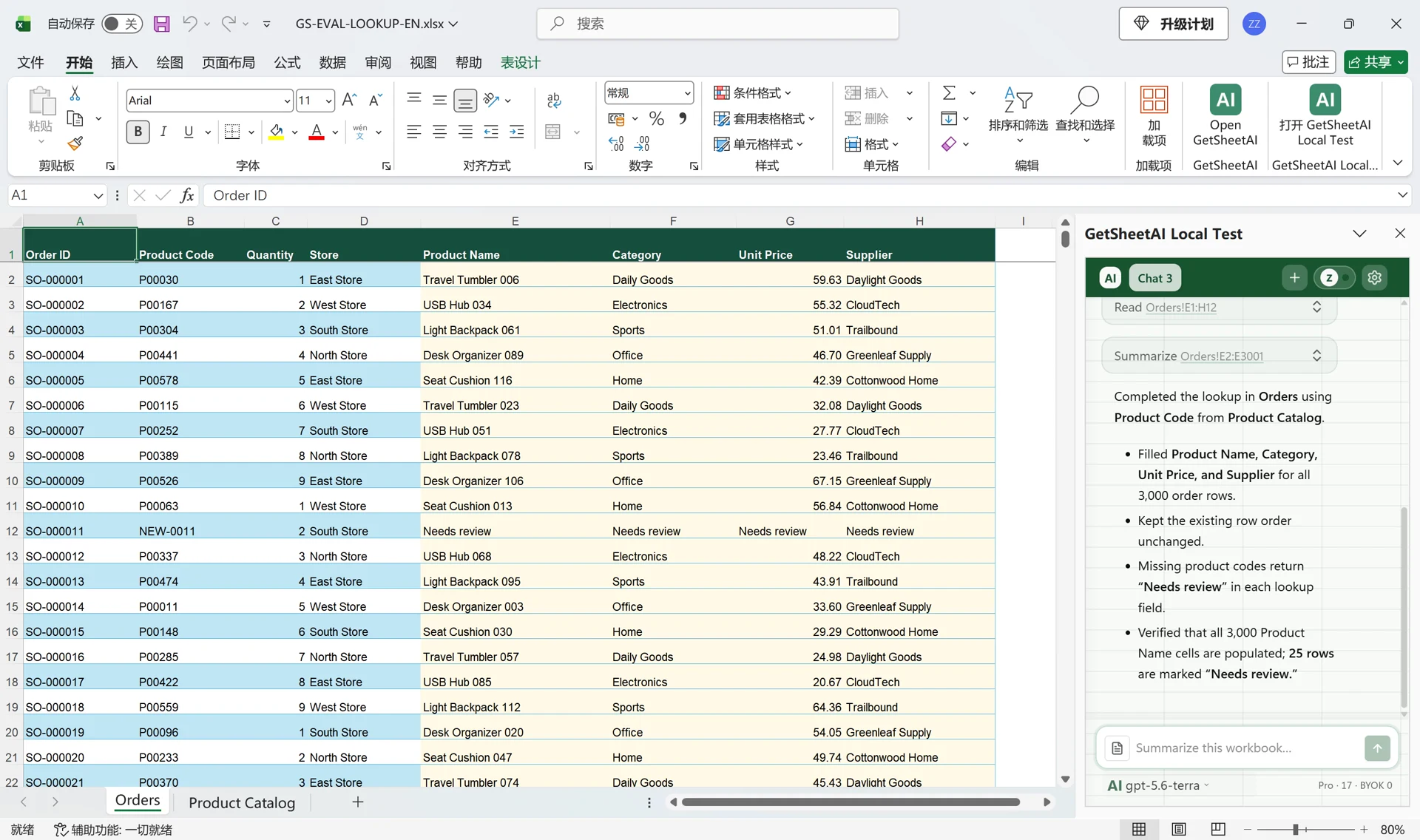
Uma exportação de pedidos pode conter códigos de produtos, enquanto um catálogo reúne nomes, categorias, preços e fornecedores. A tarefa é relacionar os registros, preservar a ordem e mostrar quais correspondências estão faltando.
Na nossa demonstração de cruzamento de 3.000 pedidos, o GetSheetAI preencheu quatro colunas de destino: 12.000 células ao todo. Encontrou correspondências para 2.975 pedidos e sinalizou 25 códigos ausentes do catálogo para revisão. A chave de cruzamento foi o código do produto, não a posição da linha.
Se a sua tabela de referência tiver chaves duplicadas, defina qual registro deve prevalecer antes de continuar.
Combine cálculos, exceções e apresentação
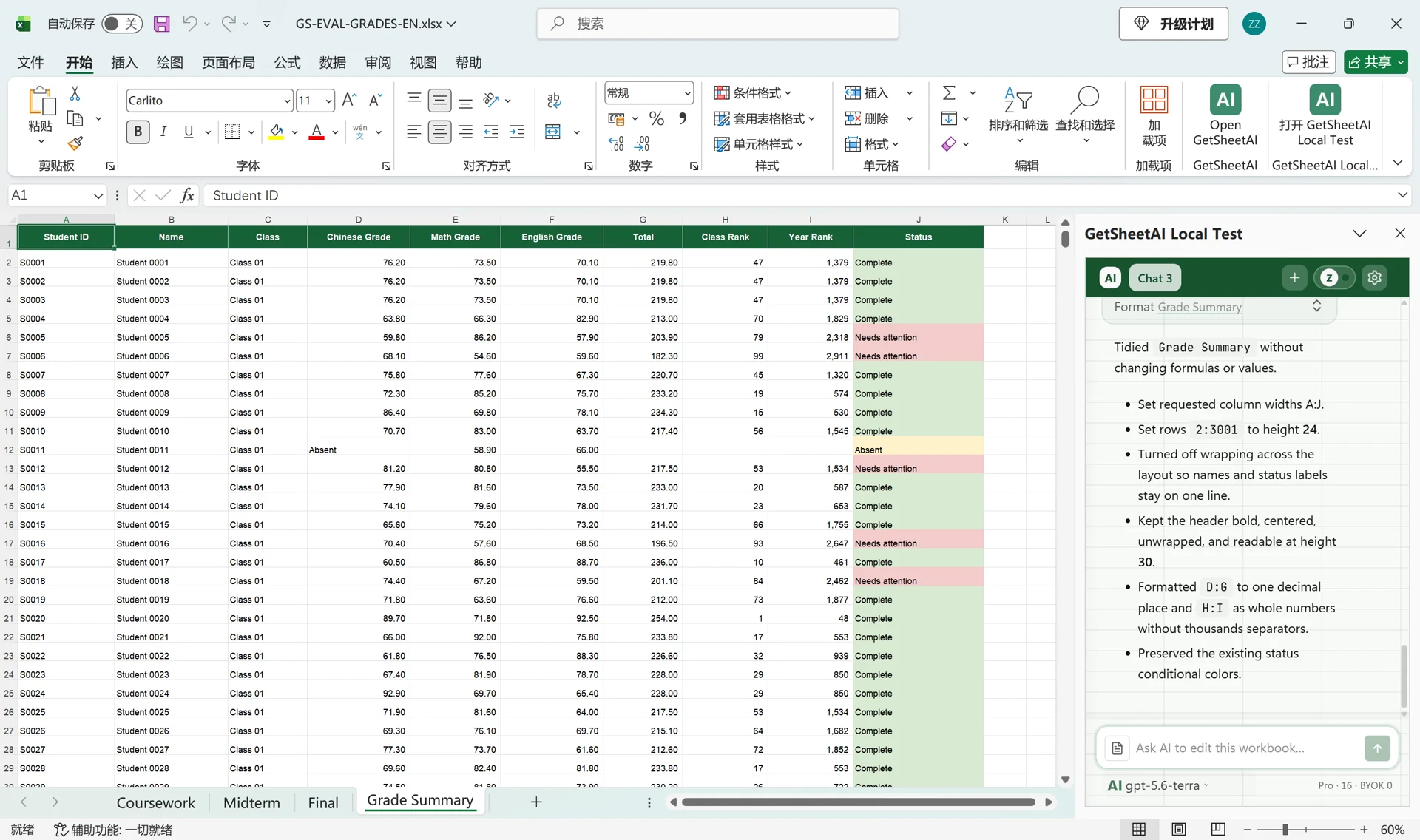
Nossa demonstração de cálculo de notas de alunos usou 3.000 alunos simulados distribuídos em três planilhas. A tarefa combinou o cruzamento por identificador, notas ponderadas, classificações por turma e ano escolar, e o tratamento de provas ausentes. Uma solicitação posterior ajustou o layout.
Os dois exemplos são gravações dos desenvolvedores com dados simulados, não estudos de sucesso de clientes nem testes de concorrentes. As gravações podem estar aceleradas; a duração da reprodução não comprova o tempo de execução.
Inclua a conferência e a recuperação no fluxo de trabalho
O GetSheetAI verifica as gravações compatíveis relendo os dados e pode manter registros de recuperação para algumas operações. Isso ajuda a distinguir uma alteração solicitada de uma gravação confirmada.
Conferir uma gravação não comprova que uma conclusão de negócio esteja correta. A recuperação depende da operação e da captura bem-sucedida de um instantâneo, com limites de tamanho e retenção. Não presuma que seja possível reverter toda alteração em gráficos, tabelas dinâmicas, ordenações ou na pasta de trabalho inteira. Guarde uma cópia separada das pastas de trabalho importantes e revise as fórmulas principais, os totais e as exceções.
Melhorias vindas dos testes recentes no Excel
Um assistente de Excel útil precisa lidar com os detalhes que já existem em uma pasta de trabalho, não apenas produzir uma resposta plausível. O GetSheetAI 1.5.9 inclui melhorias identificadas em testes dos desenvolvedores no Excel para Windows, com verificações dos arquivos salvos após reabri-los.
| Situação na pasta de trabalho | Melhoria do GetSheetAI | O que considerar |
|---|---|---|
| Informações importantes estão em notas antigas | O inventário de anotações inclui as notas antigas e os comentários encadeados salvos na pasta de trabalho, com texto e localização das células. A tarefa de leitura de notas testada preservou a pasta de trabalho de origem. | A inspeção tem limites e lê anotações salvas na pasta de trabalho, não discussões externas em tempo real. Uma varredura incompleta não comprova a ausência de notas. |
| Um relatório usa uma imagem existente | A tarefa de imagem testada copiou uma imagem compatível, redimensionou-a proporcionalmente, definiu o texto alternativo e a exportou em PNG. O tratamento do contexto da imagem agora preserva a solicitação original e o idioma da resposta. | O fundo de uma prévia não é o fundo original da imagem. Objetos incorporados antigos não compatíveis continuam sem inspeção, e não são considerados “ausentes”. |
| Uma gravação em massa cruza o resultado de uma matriz dinâmica | Uma proteção anterior à gravação rejeita alterações nas células de resultados derramados existentes antes que danifiquem a fórmula. Edite a célula de origem da fórmula quando quiser alterá-la. | Exige suporte a derramamento via ExcelApi 1.12 no ambiente; ambientes mais antigos mantêm o comportamento anterior. Não é uma correção geral de erros de fórmula. |
| Um gráfico depende de células auxiliares ocultas | Gráficos recém-criados com um intervalo de origem explícito podem manter seus dados e rótulos quando as células auxiliares estão ocultas. A verificação específica também reabriu a pasta de trabalho salva. | A configuração de células ocultas exige ExcelApi 1.8 no ambiente. “Somente células visíveis” continua sendo uma opção explícita. Confira o intervalo, as categorias e os totais do gráfico. |
| Uma tarefa de várias etapas é interrompida após ler dados | A recuperação mantém as leituras de origem dentro dos limites de tamanho e distingue a leitura de dados da entrega do relatório solicitado. Um teste de interrupção controlada prosseguiu até o relatório numérico e os gráficos. | Isso demonstra recuperação em um caso específico, não garante proteção contra desconexões, atrasos do modelo ou perda de contexto em toda tarefa. |
Os casos de notas e imagens passaram nas verificações funcionais, incluindo a preservação da origem e as verificações após salvar e reabrir. O protocolo completo de repetições de desempenho e estabilidade ainda não havia terminado quando os testes foram pausados. Esses resultados não demonstram um ganho geral de velocidade, a aprovação de toda a suíte de testes nem um comportamento equivalente no Windows, Mac e Excel para a Web.
No seu próprio teste, inclua um desses detalhes da pasta de trabalho na solicitação. Salve e reabra o resultado, inspecione as planilhas originais e confira fórmulas, anotações e gráficos, não apenas a mensagem final do assistente. Essas verificações são úteis para qualquer um dos três produtos.
Qual fluxo de trabalho deve orientar sua escolha?
- Considere o GetSheetAI para cruzar e limpar dados, preencher fórmulas e preparar relatórios por conversa, com atenção especial aos resultados que você pode conferir e às formas de recuperação disponíveis.
- Avalie o GPT for Work se tradução, classificação, extração ou geração de conteúdo linha a linha forem centrais no seu trabalho. Ele oferece ferramentas específicas de processamento em massa e funções GPT nas células, além do Agent. Também realiza operações comuns em pastas de trabalho. Veja o guia de recursos.
- Avalie o Claude for Excel se você recebe modelos complexos com frequência, investiga a origem dos números ou ajusta premissas. A documentação descreve referências a células específicas, análise entre abas e depuração de fórmulas. Veja o guia oficial.
Essas sugestões são pontos de partida baseados em recursos documentados, não categorias exclusivas nem classificações obtidas por medição. Mais de um produto pode servir para a mesma tarefa.
Teste uma tarefa representativa em uma cópia da pasta de trabalho
Use um exemplo seu para avaliar a adequação. Por exemplo:
Cruze os pedidos com os dados dos clientes pelo identificador do cliente. Preserve a ordem original dos pedidos. Sinalize correspondências ausentes e duplicadas em vez de adivinhar. Não sobrescreva os dados de origem; coloque o resultado em uma nova planilha e explique o que mudou.
Depois, confira se o resultado foi gravado no Excel, se as fórmulas e correspondências estão corretas, como as exceções foram tratadas e com que facilidade você consegue ajustar o resultado.
Se cruzar, limpar, preencher e preparar relatórios ocupa seu dia, experimente o GetSheetAI em uma tarefa concreta. O melhor ponto de partida é um trabalho de planilha que você já entenda bem o suficiente para verificar.