Bedragen uit tekst halen en optellen in Excel: 2.400 rijen
Haal meerdere bedragen uit Excel-tekst zonder maten zoals 500ml mee te tellen. GetSheetAI-demo met 2.400 rijen, echte screenshots en gekoppelde totalen.
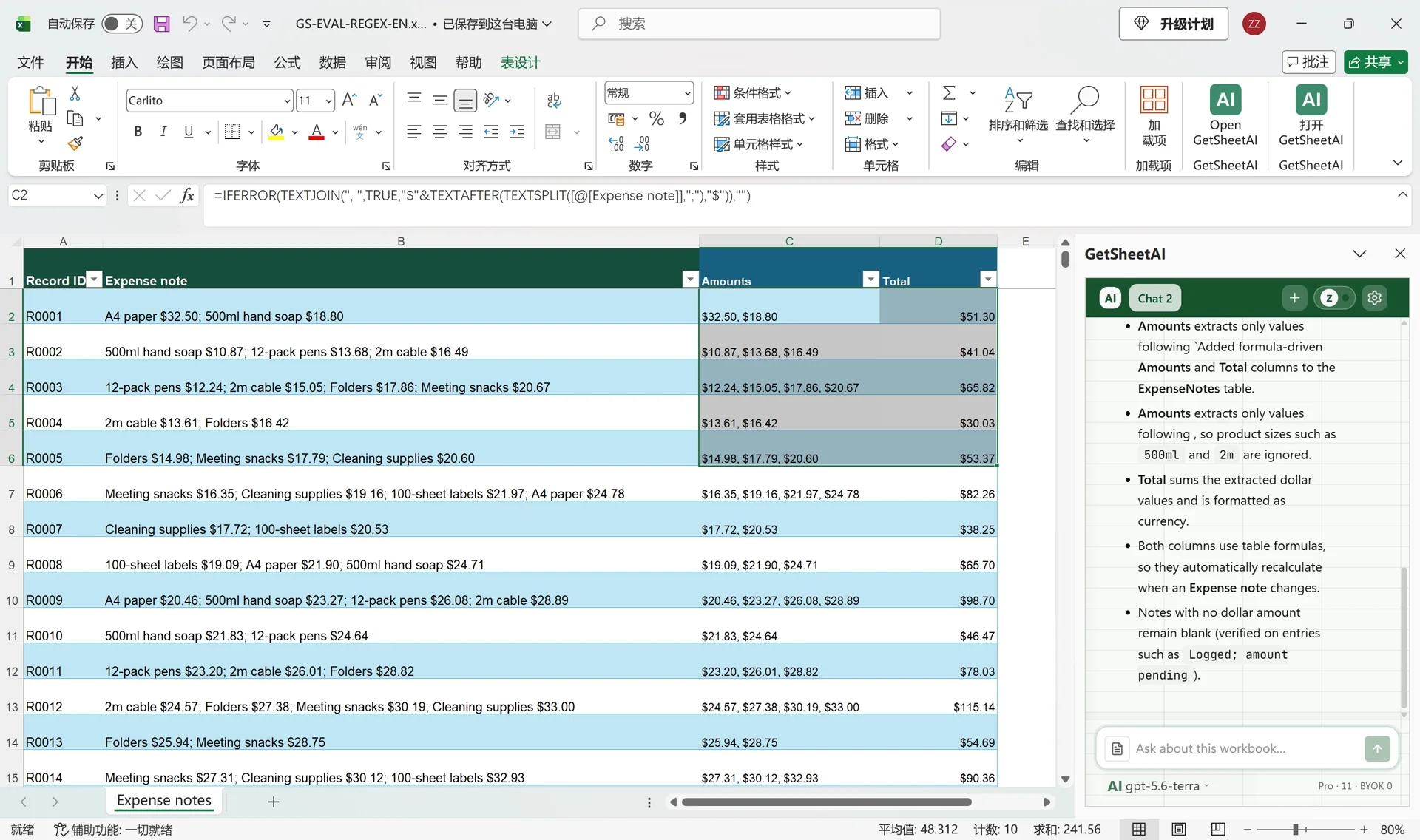
Echte screenshots van een lokale ontwikkelaarsdemo met gesimuleerde gegevens, geen klantgegevens. De oorspronkelijke interface is behouden. Korte video’s bevatten versnelde verwerking.
In A4 paper $32.50; 500ml hand soap $18.80 zijn slechts twee getallen prijzen. Het juiste totaal is $51.30. Wie bedragen uit Excel-tekst wil halen, moet eerst aangeven hoe geld van productmaten wordt onderscheiden.
Het resultaat voor 2.400 notities
Deze ontwikkelaarsdemo gebruikt 2.400 gesimuleerde uitgavenregels, geen klantgegevens. GetSheetAI voegde Amounts en Total toe en behield de oorspronkelijke IDs en notities. De screenshots tonen een Engelstalige werkmap met Chinese Excel-menu's.
| Vastgelegde controle | Resultaat |
|---|---|
| Bereik | Alle 2.400 rijtotalen kwamen overeen met de verwachte waarden |
| Eerste notitie | $32.50 plus $18.80 werd $51.30 |
| Productmaten | A4 en 500ml niet meegeteld |
| Prijs gewijzigd | Met $42.50 werd het totaal $61.30 |
| Geen bedrag | Uitvoer bleef leeg |
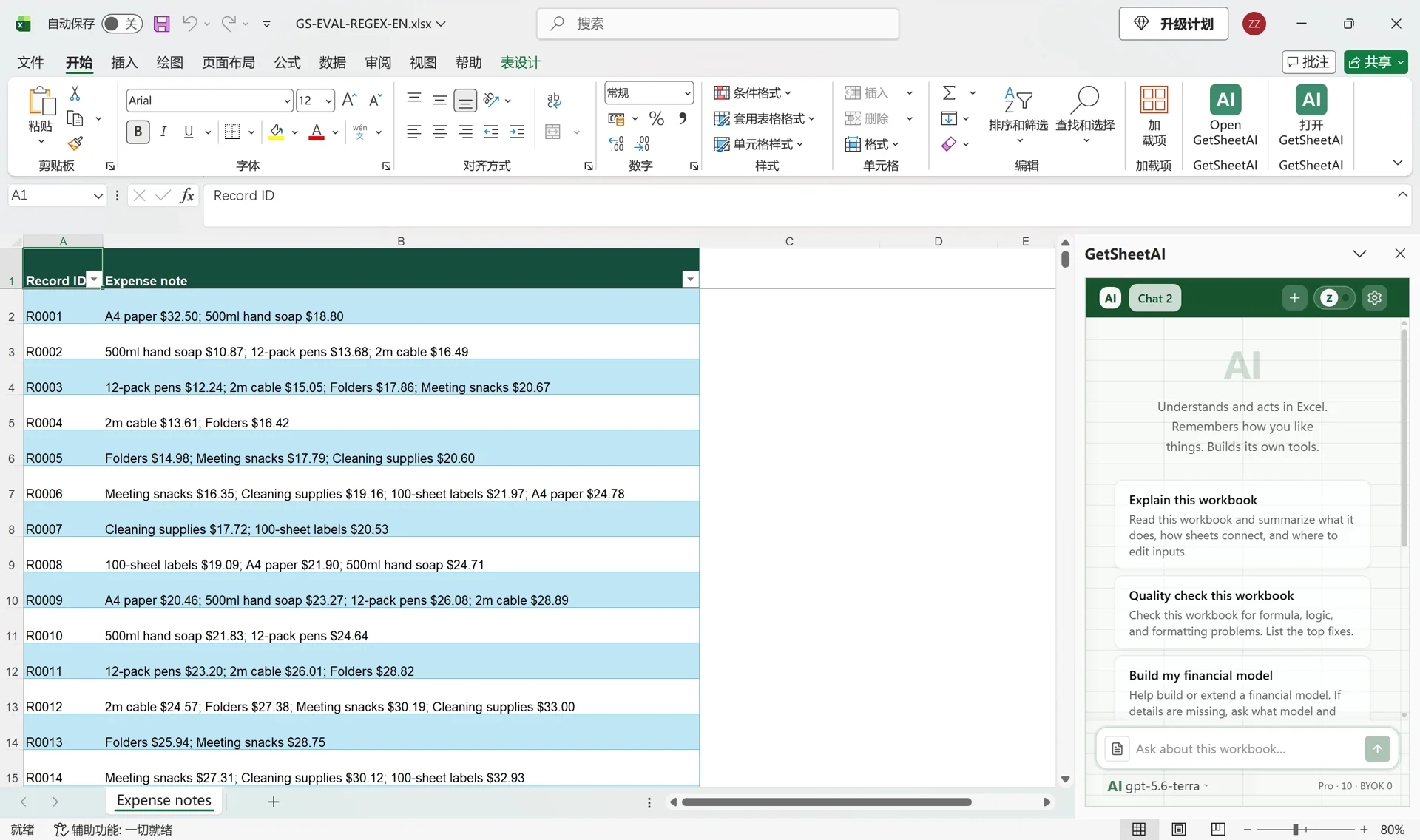
Leg de tekststructuur vast
In dit voorbeeld scheidt een puntkomma de artikelen. Elk artikel eindigt met een dollarbedrag en gebruikt een decimale punt. Bewaar een record-ID naast de notitie. Verschillende valuta horen in afzonderlijke totalen. Terugbetalingen, decimale komma's en tekst na de prijs vereisen een aangepaste regel.
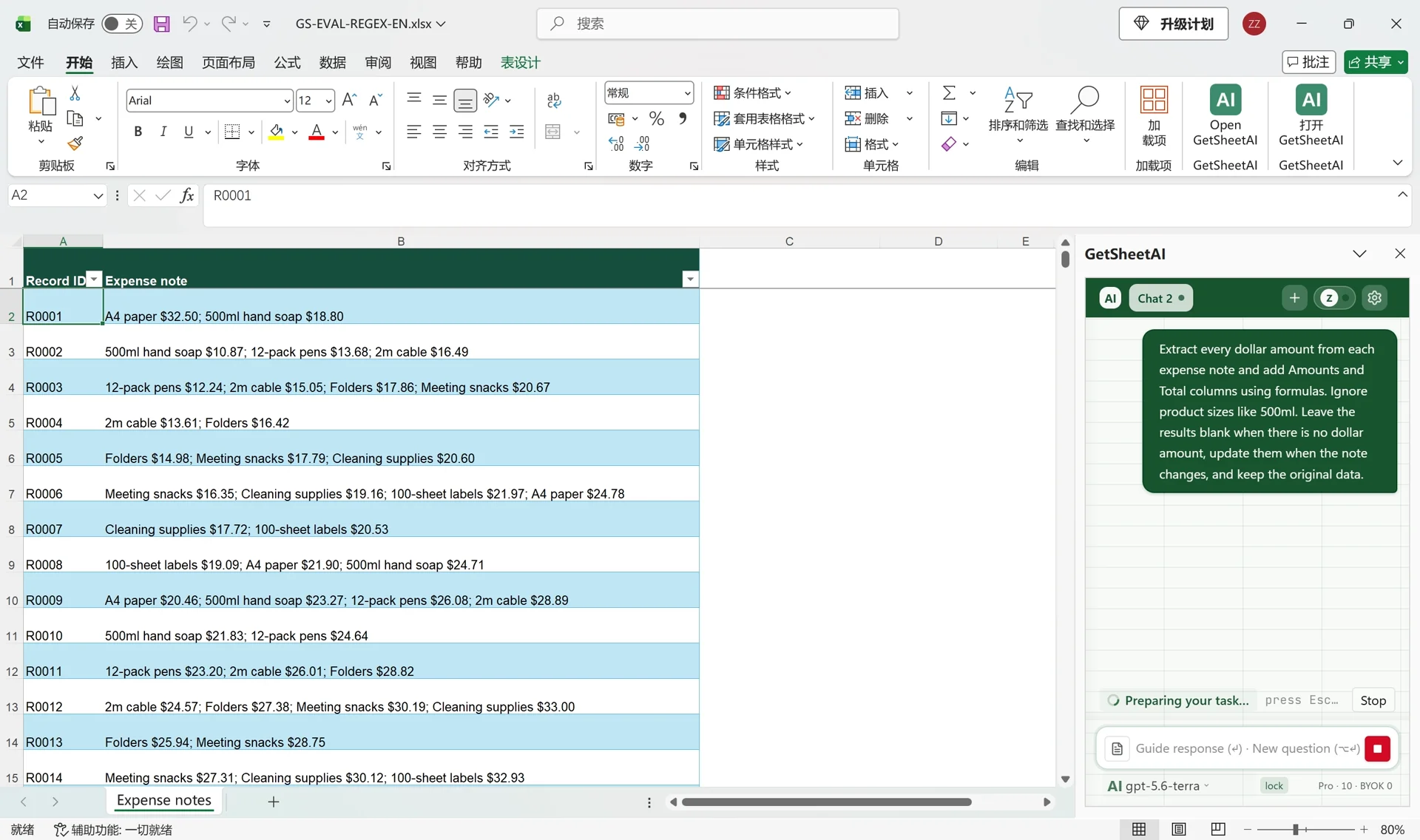
Geef GetSheetAI deze opdracht
Open de werkmap en de zijbalk:
Haal alle dollarbedragen uit elke uitgavennotitie en voeg kolommen met bedragen en totaal toe met formules. Negeer maten zoals 500ml. Laat het resultaat leeg zonder dollarbedrag, werk het bij als de notitie verandert en behoud de oorspronkelijke gegevens.
De opname gebruikt TEXTSPLIT en TEXTAFTER, niet REGEXEXTRACT. De AI maakt de herhaalde formules rechtstreeks in Excel.
Hoe de berekening werkt
De formule splitst artikelen, neemt de tekst na $, zet die om naar getallen en telt ze op. Getallen vóór het valutasymbool worden daardoor niet meegeteld. Volgens Microsoft ondersteunen Microsoft 365 en Excel 2024 deze tekstfunctie.
De opgenomen werkmap gebruikt Engelse getalnotatie. Pas de omzetting aan voor decimale komma's. De buitenste foutafhandeling geeft ook leeg terug bij ongeldige prijzen of een artikel zonder $ in een gemengde notitie. Voeg daarvoor een status toe die «geen bedrag» onderscheidt van «formaat aanpassen». Een echte nul blijft nul.
Houd het resultaat gekoppeld
Bewaar totalen als getallen met een valutaopmaak. Tijdens de opname veranderde een verhoging van $10 het totaal van $51.30 naar $61.30. Een gewijzigde notitie hoeft dus niet opnieuw handmatig te worden verwerkt.
Lees verder over Excel-data opschonen en ontbrekende waarden aanvullen.
Veelgestelde vragen
Is regex verplicht?
Nee, niet voor dit vaste patroon. Vrije tekst kan een andere aanpak vragen.
Blijven de notities behouden?
Ja. Vraag om aparte uitvoerkolommen en behoud van de brongegevens.