Wyodrębnianie i sumowanie kwot z tekstu w Excelu: 2400 wierszy
Wyodrębnij kwoty z opisów wydatków w Excelu bez doliczania wymiarów takich jak 500ml. Przykład GetSheetAI: 2400 wierszy, rzeczywiste zrzuty i formuły.
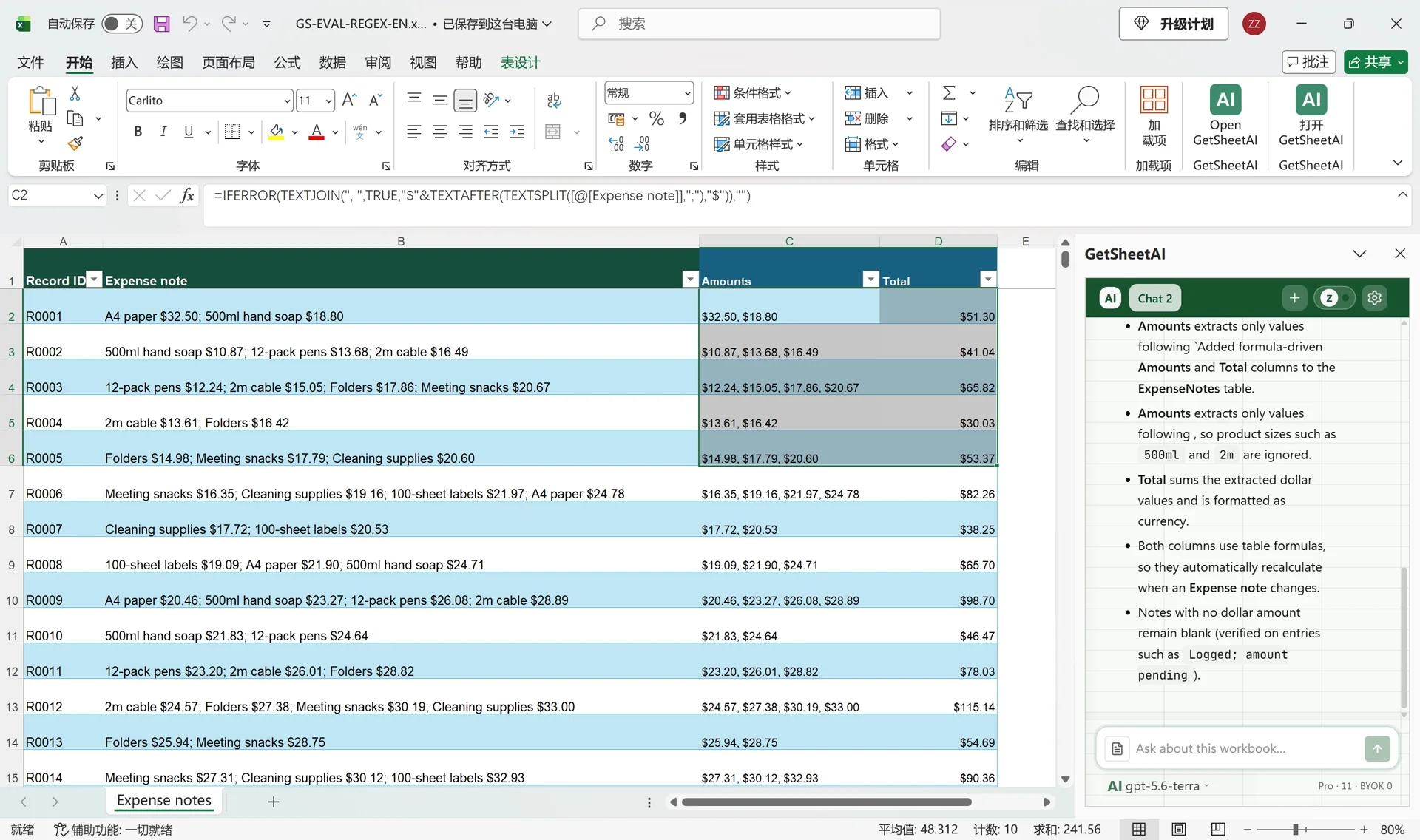
Rzeczywiste zrzuty lokalnego pokazu dewelopera z danymi symulowanymi, a nie danymi klientów. Zachowano oryginalny interfejs. Krótkie filmy zawierają przyspieszone fragmenty przetwarzania.
W tekście A4 paper $32.50; 500ml hand soap $18.80 tylko dwie liczby oznaczają ceny. Poprawna suma to $51.30. Aby wyodrębnić kwoty w Excelu, trzeba odróżnić pieniądze od kodów i pojemności produktów.
Wynik dla 2400 opisów
Demonstracja dewelopera wykorzystuje 2400 symulowanych rekordów, nie dane klientów. GetSheetAI dodał kolumny Amounts i Total, zachowując identyfikatory oraz oryginalne opisy. Zrzuty pokazują angielski skoroszyt i chińskie menu Excela.
| Zapisany test | Wynik |
|---|---|
| Zakres | Wszystkie 2400 sum zgodne z oczekiwanymi wartościami |
| Pierwszy opis | $32.50 + $18.80 = $51.30 |
| Wymiary | A4 i 500ml pominięte |
| Zmiana ceny | $42.50 daje sumę $61.30 |
| Brak kwoty | Pusty wynik |
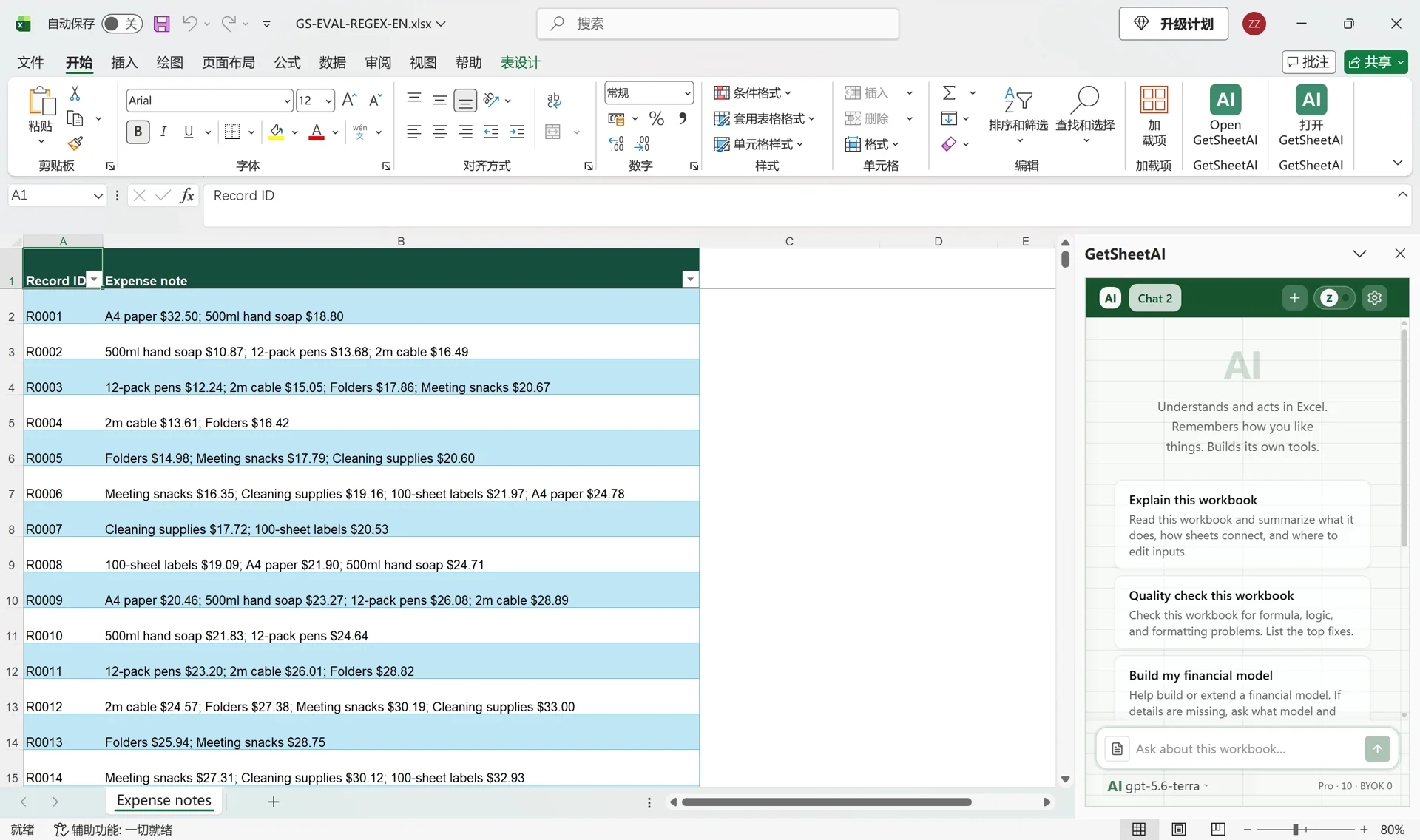
Ustal strukturę danych
W przykładzie pozycje oddziela średnik. Każda kończy się kwotą po $, z kropką dziesiętną. Zachowaj identyfikator rekordu. Różne waluty wymagają osobnych sum, a zwroty, przecinki dziesiętne i dopiski po cenie — dopasowania reguły.
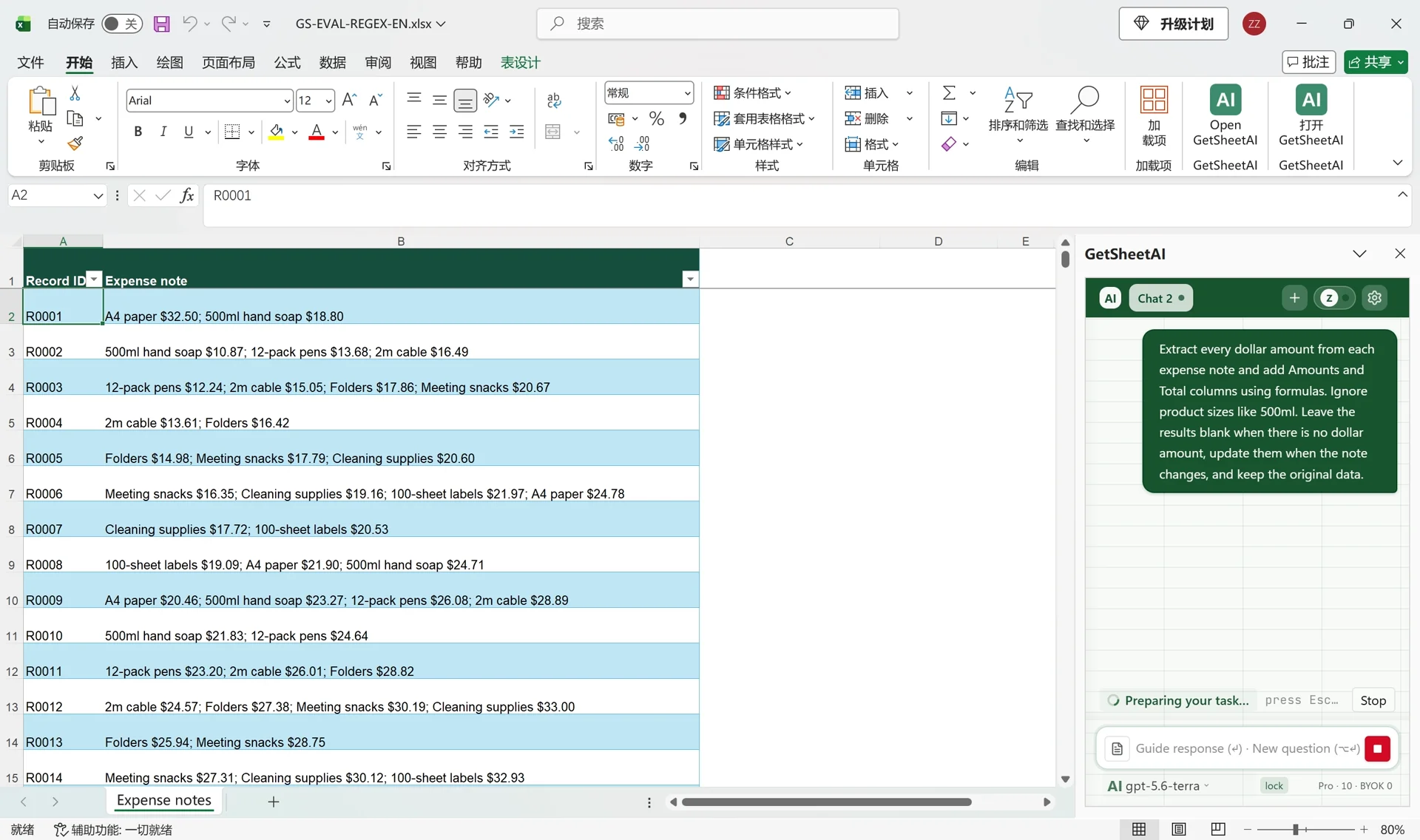
Polecenie dla GetSheetAI
Otwórz skoroszyt i panel dodatku:
Wyodrębnij wszystkie kwoty w dolarach z każdego opisu wydatku. Dodaj kolumny z kwotami i sumą, używając formuł. Pomiń wymiary takie jak 500ml. Bez kwoty pozostaw pusty wynik. Po zmianie opisu aktualizuj wynik i zachowaj dane źródłowe.
Nagranie pokazuje użycie TEXTSPLIT i TEXTAFTER, a nie REGEXEXTRACT. AI przygotowuje powtarzalne formuły bezpośrednio w Excelu.
Jak powstaje suma
Formuła rozdziela pozycje, pobiera tekst po $, zamienia go na liczby i sumuje. Liczby przed symbolem waluty nie trafiają do obliczeń. Dokumentacja Microsoft wymienia Microsoft 365 i Excel 2024 jako obsługiwane wersje.
Pokazany plik korzysta z angielskiego formatu liczb. Przy przecinkach dziesiętnych trzeba dopasować konwersję. Zewnętrzna obsługa błędów zwraca pusty wynik także przy nieprawidłowej cenie lub pozycji bez $ w mieszanym opisie. Dodaj wtedy status rozróżniający „brak kwoty” i „format do poprawy”. Rzeczywista kwota zero powinna pozostać zerem.
Zachowaj działające formuły
Suma pozostaje liczbą z formatem walutowym. W nagraniu zwiększenie ceny o $10 zmieniło $51.30 na $61.30 bez ponownego wyodrębniania tekstu. To wynik konkretnego przykładu, nie obietnica obsługi dowolnego formatu.
Dalsze kroki: czyszczenie danych oraz uzupełnianie pustych komórek.
Częste pytania
Czy trzeba pisać regex?
Nie dla tego wzorca. Swobodny tekst może wymagać innej reguły.
Czy opisy pozostają w arkuszu?
Tak. Poproś o oddzielne kolumny wynikowe i zachowanie źródła.